1
【超详细】打印机共享教程
一、先搞清楚两个“角色”
我们要解决的是“打印机共享”问题,这涉及两台电脑:
- 主机:就是直接插着打印机的那台电脑(打印机用USB线连着它)。
- 客户机:就是你想从这台电脑上也用打印机(比如你的笔记本,没插打印机,但想用那台打印机)。
👉 主机和客户机必须在同一个Wi-Fi或同一条网线下,才能共享打印机。(用PP直连,登录同一个账号,都显示在线就是可以的)
二、主机上的设置(插着打印机的那台电脑)
目标:让这台电脑“允许别人用我的打印机”。
步骤1:确认打印机已连接并能正常打印
- 先随便打印个东西,确认打印机在这台电脑上能用。
步骤2:打开“控制面板”
- 按键盘上的
Win + R,输入control,回车。 - 找到“设备和打印机”。

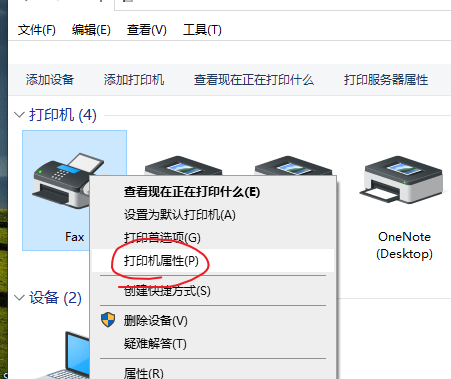
步骤3:找到你的打印机,右键 → “打印机属性”
- 注意:不是“属性”,是“打印机属性”(上面那个)。
步骤4:切换到“共享”选项卡
- 勾选“共享这台打印机”。
- 给打印机起个简单的名字,比如“HP_LaserJet”。
步骤5:设置共享权限(关键!)
- 还是在“打印机属性”窗口,点“安全”选项卡。
- 看看有没有“Everyone”这个用户:
- 如果没有,点“添加” → 输入
Everyone→ 检查名称 → 确定。 - 选中“Everyone”,把“打印”权限设为“允许”。
- 如果没有,点“添加” → 输入
步骤6:关闭密码保护(让连接更简单)
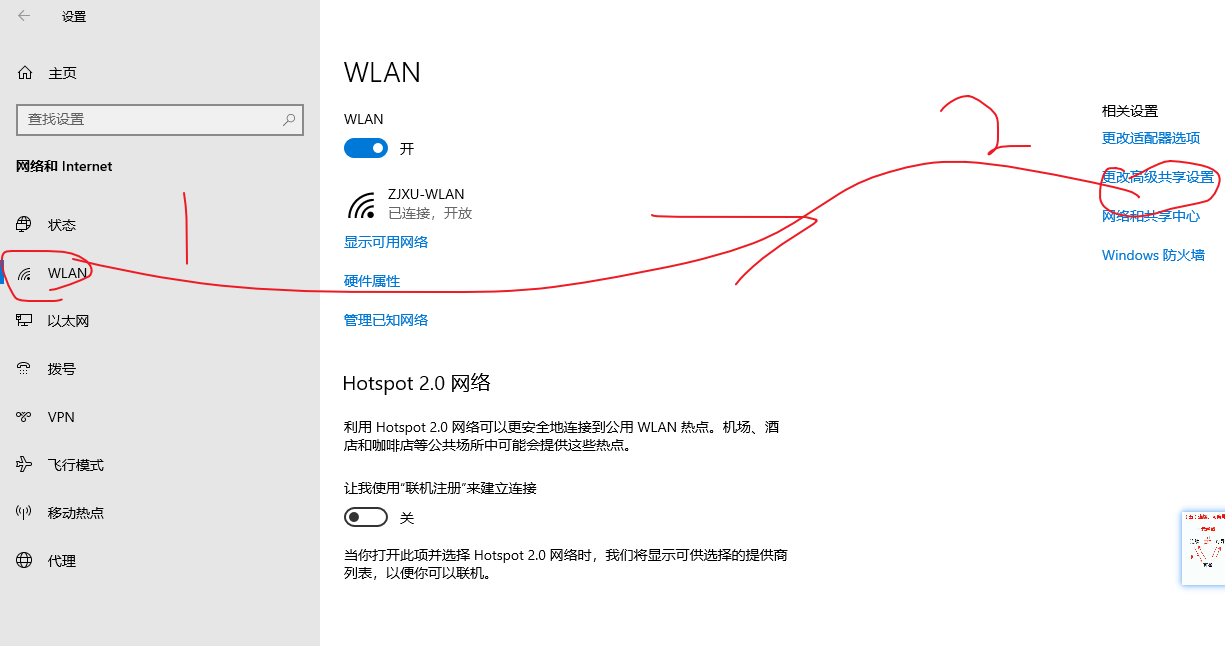
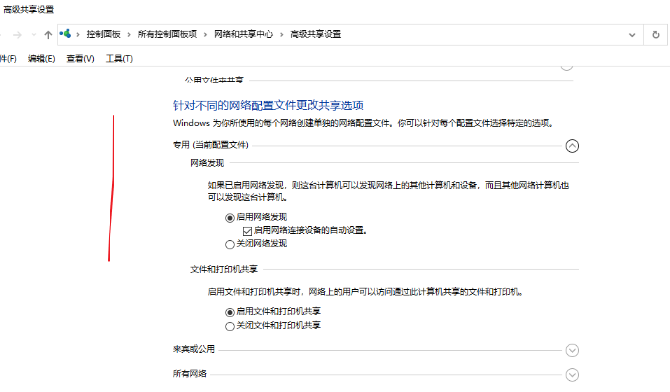
- 打开“控制面板” → “网络和共享中心” → “高级共享设置”。
- 展开“当前配置文件”(一般是“专用”)。
- 勾选:
- ✅ 启用文件和打印机共享
- ✅ 关闭密码保护共享
- 拉到最下面,找到“文件共享连接”:
- 选择“启用128位加密”。
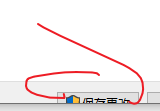
- 点“保存更改”。
看图片
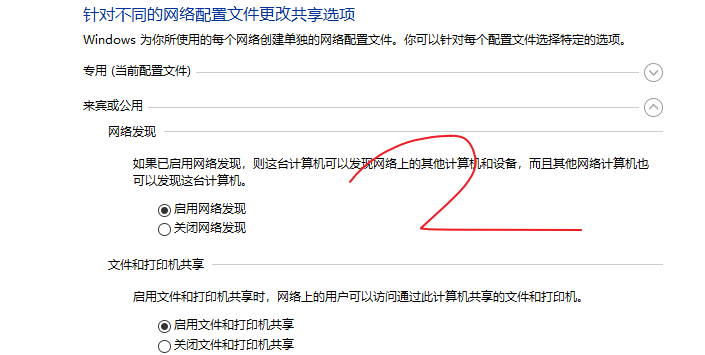
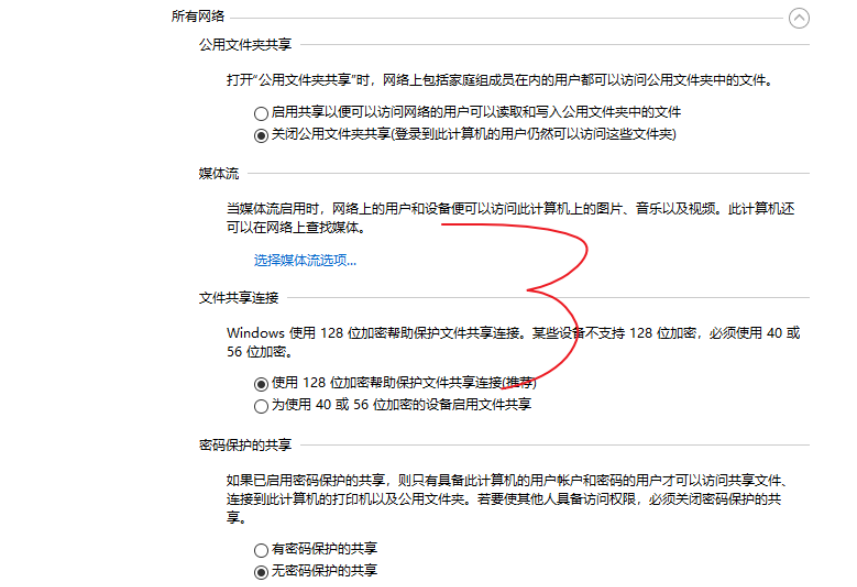
最后确认
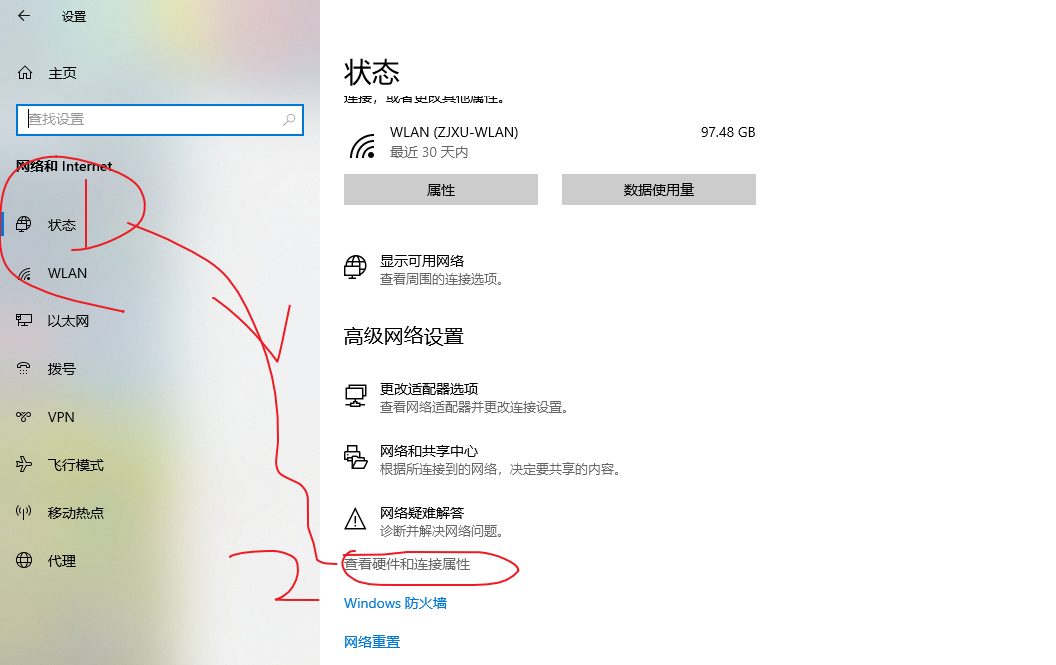
步骤7:查主机的IP地址(客户机要用)
按
Win + R,输入cmd,回车。在黑色窗口里输入:
1
ipconfig
找到“IPv4 地址”,一般是:
1
192.168.x.x
把这个地址抄下来,比如:
192.168.1.5
或者从这儿,设置–网络-状态
三、客户机上的设置(你想用打印机的那台电脑)
目标:让这台电脑“找到并连接那台共享打印机”。
步骤1:打开“运行”窗口
- 按键盘上的
Win + R(Win就是Windows图标键)。
步骤2:输入主机地址
在“运行”窗口里输入:
1
\\192.168.1.5
⚠️ 注意:
- 是两个斜杠
\\,不是//。 - 斜杠方向是“从左上到右下”,就像
\这样。 - 把
192.168.1.5换成你刚才抄的主机IP。
- 是两个斜杠
输完后按回车。
步骤3:你应该会看到一个窗口
- 里面会列出主机共享的东西,其中就有那台打印机(比如“HP_LaserJet”)。
- 双击那个打印机图标。
步骤4:系统会自动安装驱动
- 可能会弹出一个“正在安装驱动”的窗口,等它装完。
- 如果问“是否信任这台打印机”,点“安装”或“是”。
步骤5:设为默认打印机(可选)
- 安装完后,打开“控制面板” → “设备和打印机”。
- 找到刚添加的打印机,右键 → “设为默认打印机”。
四、测试打印
步骤1:找个PDF文件
- 打开浏览器,随便找个PDF(比如百度搜“PDF测试文件”)。
- 打开它,按
Ctrl + P打印。
步骤2:选择打印机
- 在打印预览里,选择你刚添加的那台共享打印机。
- 点“打印”。
步骤3:观察结果
- 如果打印出来正常,那就OK了!
- 如果格式不对(比如太小、太大、方向不对):
- 回到打印预览界面,点“更多设置”或“首选项”。
- 调纸张大小、方向、缩放比例等,再试一次。
五、常见问题排查(如果连不上)
| 问题 | 解决方法 |
|---|---|
客户机输入 \\192.168.x.x 后提示“找不到路径” |
检查两台电脑是不是在同一个Wi-Fi或网线;检查主机IP有没有变(重启路由器后可能会变) |
| 提示“没有权限” | 回到主机,确认“关闭密码保护共享”已开启;确认“Everyone”有打印权限 |
| 打印机图标上有感叹号 | 驱动没装好,去打印机官网下驱动,手动安装 |
| 打印出来是空白 | 检查是不是选了“打印到文件”或“Microsoft XPS”之类的虚拟打印机 |
六、一句话总结(给你弟弟背下来)
主机开共享 → 抄IP → 客户机输入
\\IP→ 双击打印机 → 装驱动 → 打印测试 → 搞定!
如果你弟弟是完全电脑小白,你可以给他画个图,或者远程帮他操作一次,他就能记住了。需要我帮你画个流程图也可以说。